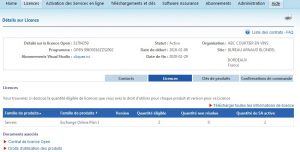
Insertion, Activation et Récupération d’une licence sur le MVLS (Microsoft Volume Licensing Service)
Se connecter tout d’abord sur le portail de Microsoft avec un compte mail en choisissant le type du compte
Lien : https://www.microsoft.com/Licensing/servicecenter/default.aspx
- Insertion d’une licence en volume sur le portail
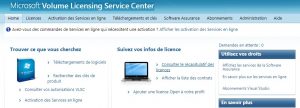
Sur la page d’accueil , il faut cliquer sur « Ajouter une licence Open à votre profil » puis insérér le « numéro de licence » et « Numéro d’autorisation » pour lancer la demande de génération de la licence , clé du produit commandé (fourni par le service commercial )
Rq : Sur la page d’accueil on peut voir justement à droite « les demandes en attente ». En général c’est environ 48h voire 72h pour le traitement des demandes
- Activation d’une licence en volume sur le portail
Selon le type de licence demandée , il peut y avoir une action supplémentaire à effectuer pour obtenir la clé ou pour l’activer.
Rq : Pour une licence O365, il faut activer et affecter la licence à une adresse mail tandis que pour une licence en volume d’office , elle est automatiquement générée sans aucune action utilisateur.
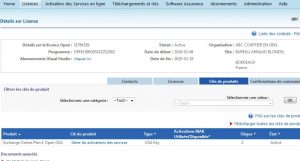
Dans le cas d’une activation d’une clé pour un compte Office365 Cliqué sur « Gérer les activations des services » et se connecter avec le compte administrateur de gestion du client.
- Récupération d’une licence en volume sur le portail
Aller directement sur « Licence » et « Liste des contrats » . Là on a toute la liste des clients gérés par l’entreprise. (possibilité de les trier par type, nom, etc….)
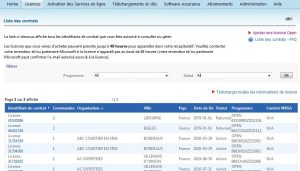
Cliquer sur le numéro de licence du client recherché et on peut consulter les licences affectées au clients (exchange, office2xxx, etc…). On peut consulter les clés correspondantes aux licences en volume.