Archive dans 2018

ESET Problème de signature Numérique

Suite à mise à jour, Eset rencontre un problème de signature numérique qui provoque des lenteurs et coupures réseau.
Update ESET à faire pour régler le problème.

ESET Windows home products version 12.0.31.0 have been released

Applies to: ESET home products for Windows

Release Date: December 5, 2018

ESET NOD32 Antivirus, ESET Internet Security and ESET Smart Security Premium version 12.0.31.0 have been released and are available to download.

Changelog:

  • Fixed: After upgrade, “Modules update failed: Invalid digital signature” error
  • Fixed: Desktop notifications are not displayed
  • Fixed: Minor functional and localization bugs 

Upgrade to Latest Version

Upgrade my ESET Windows home product to the latest version

Support Resources

ESET provides support in the form of Online Help (user guides), fully localized application and Online Help, online Knowledgebase, and applicable to your region, chat, email or phone support.

Insertion, Activation et Récupération d’une licence sur le MVLS (Microsoft Volume Licensing Service)


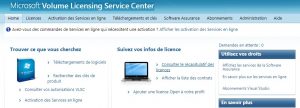
Se connecter tout d’abord sur le portail de Microsoft avec un compte mail en choisissant le type du compte

Lien : https://www.microsoft.com/Licensing/servicecenter/default.aspx

  • Insertion d’une licence en volume sur le portail

Sur la page d’accueil , il faut cliquer sur « Ajouter une licence Open à votre profil » puis insérér le « numéro de licence » et  «  Numéro d’autorisation » pour lancer la demande de génération de la licence , clé du produit commandé (fourni par le service commercial )

Rq : Sur la page d’accueil on peut voir justement à droite « les demandes en attente ». En général c’est environ 48h voire 72h pour le traitement des demandes

  • Activation d’une licence en volume sur le portail

Selon le type de licence demandée , il peut y avoir une action supplémentaire à effectuer pour obtenir la clé ou pour l’activer.

Rq : Pour une licence O365, il faut activer et affecter la licence à une adresse mail tandis que pour une licence en volume d’office , elle est automatiquement générée sans aucune action utilisateur.

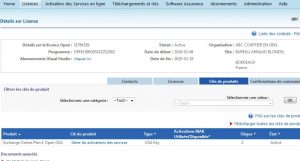
Dans le cas d’une activation d’une clé pour un compte Office365 Cliqué sur « Gérer les activations des services » et se connecter avec le compte administrateur de gestion du client.

  • Récupération d’une licence en volume sur le portail

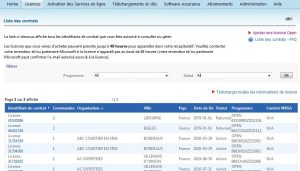
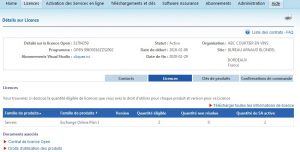
Aller directement sur « Licence » et « Liste des contrats » . Là on a toute la liste des clients gérés par l’entreprise. (possibilité de les trier par type, nom, etc….)

Cliquer sur le numéro de licence du client recherché et on peut consulter les licences affectées au clients (exchange, office2xxx, etc…). On peut consulter les clés correspondantes aux licences en volume.


Créer une sauvegarde à distance avec QNAP


  1. Mettre l’IP du Qnap en fixe
  2. Se rendre dans Hybrid Backup Sync sur le Nas émetteur 
  3. Cliquer sur serveur de sauvegarde
  4. Choisir serveur RTRR
  5. Activer le serveur et définir un Mdp 
  6. Depuis le routeur, transférer les ports 8899 et 873 sur le Nas récepteur
  7. Se rendre sur l’application Hybrid Backup Sync sur le Nas émetteur 
  8. Cliquer sur sauvegarder
  9. Choisir sauvegarde à distance
  10. sélectionner la destination de sauvegarde et faire nouveau 
  11. cliquer sur paramètre dans la pop-up et entrer l’ip publique et le mot de passe du serveur RTRR 
  12. Faire un test et finaliser le job de sauvegarde.

OFFICE 2016 : Activation impossible with KEY PRODUCT


[Solution 1] Activate Office with cscript


  1. Open the Command Prompt (Admin) or PowerShell (Admin).
  2. Execute the command that belongs to your version:
    • Office 2010: cd C:\Program Files (x86)\Microsoft Office\Office14
    • Office 2013: cd C:\Program Files (x86)\Microsoft Office\Office15
    • Office 2016: cd C:\Program Files (x86)\Microsoft Office\Office16
  3. To view the installed product key, execute cscript ospp.vbs /dstatus
  4. To uninstall an installed product key, execute cscript ospp.vbs /unpkey:XXXXX
    Replace the XXXXX with the last five character of the currently installed product key (found in step 3).
  5. To install a new product key, execute cscript ospp.vbs /inpkey:XXXXX-XXXXX-XXXXX-XXXXX-XXXXX
    Replace the XXXX with your full product key of Office.
  6. To activate Office with the new product key, execute cscript ospp.vbs /act
  7. Restart the Office application and Office will be activated.