RESTAURATION BAREMETAL AGS
Pour effectuer une sauvegarde en BMR, ou une svg de BDD, il faut avoir une Gamme SVault Advanced.
Via la plateforme web SVault, on peut planifier ou lancer une sauvegarde complète et ou différentielle.
NB, il existe 3 modes de restauration depuis un BMR :
- Restaurer le disque complet (système, dossiers, fichiers, etc) en Bare Metal
- Restaurer les dossiers et fichiers désirés uniquement (restauration granulaire)
- Restaurer le disque complet sur une vm HyperV
Restauration en Bare Metal depuis un disque de stockage :
- Restaurer un poste (pc, srv, etc.) en bare metal, il convient de créer au préalable une clé bootable avec l’iso récupérable à l’une ou l’autre de ces adresses, selon votre architecture processeur :
https://svault1.ags-backup.com/Download/BMR/Svault-BMR-x64.iso
https://svault1.ags-backup.com/Download/BMR/Svault-BMR-x86.iso
- Pour rendre la clé usb bootable, utiliser l’utilitaire Rufus : https://rufus.ie/
- Pour restaurer la BMR, booter sur la clé usb (si besoin, se rendre dans le BIOS afin de placer le périphérique USB en premier dans la séquence de démarrage).
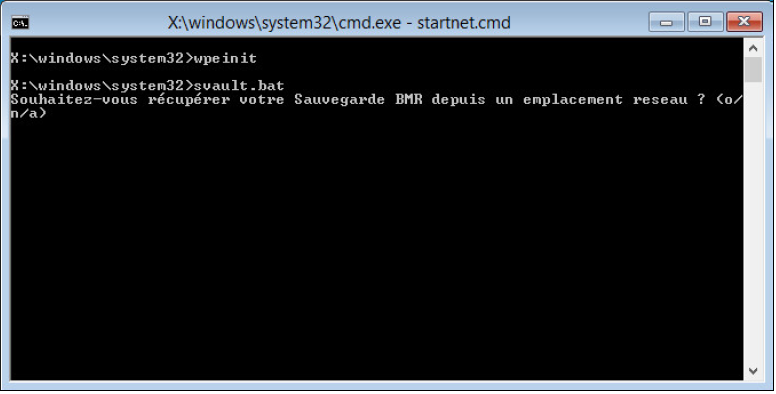
Taper “n” puis cliquer sur « Restore complete disk from Images ».
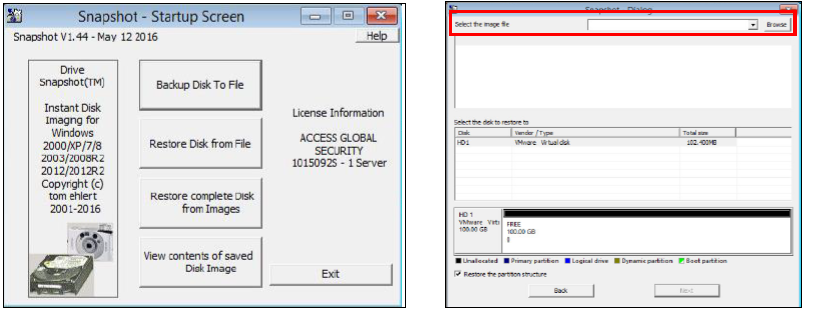
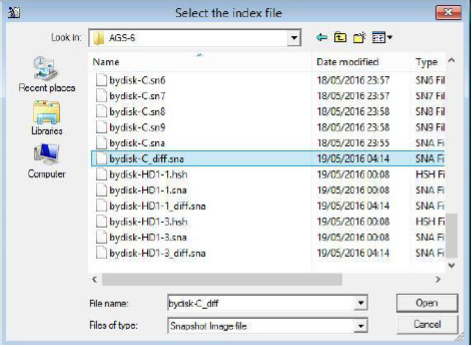
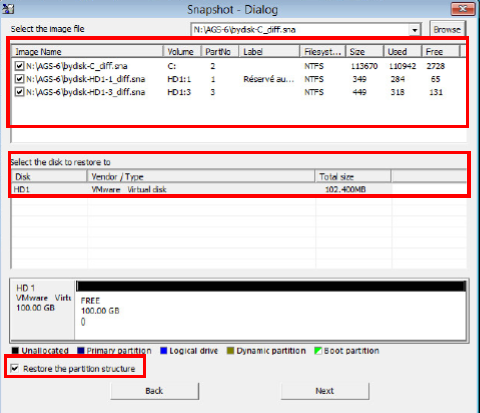
Cliquer sur le bouton Browse en haut à droite et sélectionner l’emplacement où se trouve le fichier .SNA le plus récent et l’ouvrir.
Sélectionner le disque sur lequel vous souhaitez restaurer la sauvegarde (cela aura pour effet de supprimer tout ce qui se trouve sur ce disque de destination), et cocher les partitions que vous souhaitez récupérer (les partitions HD1-1 et HD1-3 sont les partitions réservées au système, créées
automatiquement par Windows).
Laisser cocher la case « Restore the partition structure » puis cliquer sur
« Next ».
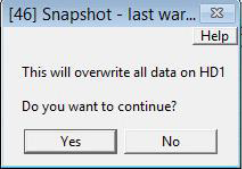
Un message d’alerte vous indiquant que le disque HD1 sera complètement
écrasé en continuant, cliquer sur « Yes ».
NB: Le mot de passe de récupération se trouve au niveau de la licence SVault, en cliquant sur “récupération de données” via la plateforme web.
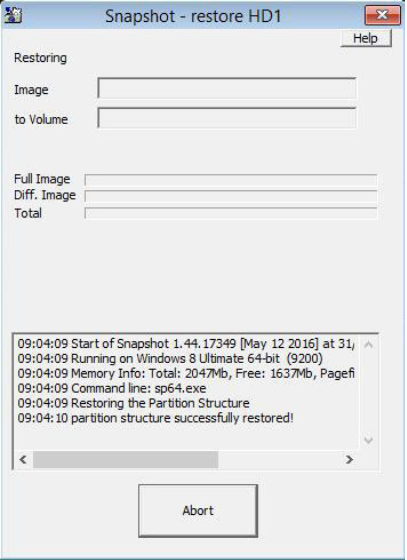
Une fenêtre de suivi de récupération s’ouvre et vous permet de visualiser l’avancée. Une fois la récupération terminée, vous pouvez cliquer
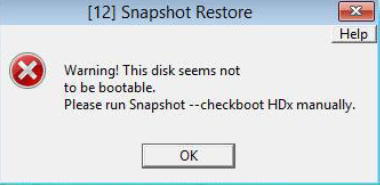
sur « OK », puis sur « Exit » et enfin fermer l’invité de commande Dos afin de laisser la machine redémarrer. Félicitation, votre BMR a été restauré avec succès ! Note : Si vous avez un message d’alerte de ce type à la
fin de la récupération :
Cliquer simplement sur « OK ».