Script de sauvegarde d’une base MYSQL


Sauvegarde d’une base MYSQL
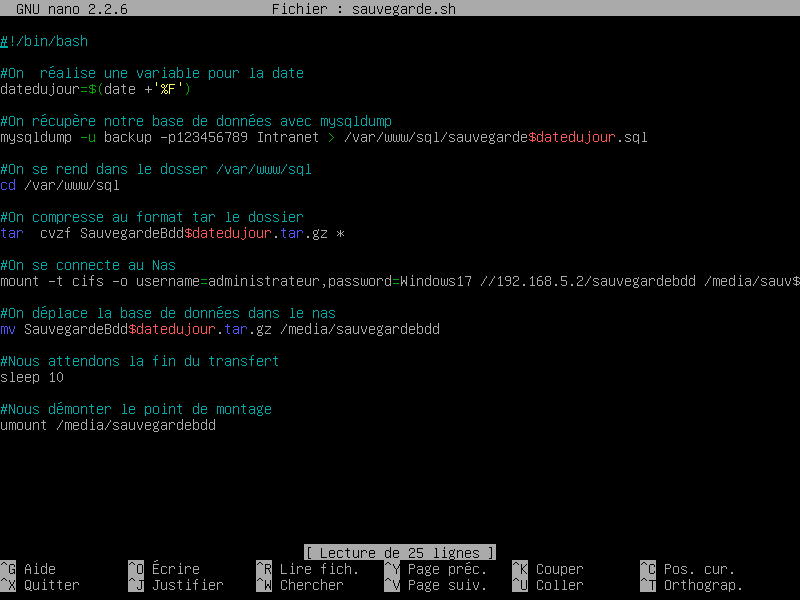
Pour que celui-ci soit exécutable nous faisons un chmod +x nomdufichier.sh, puis nous nous rentrons dans le fichier crontab pour que celui-ci s’exécute tous les jours à 03h00.
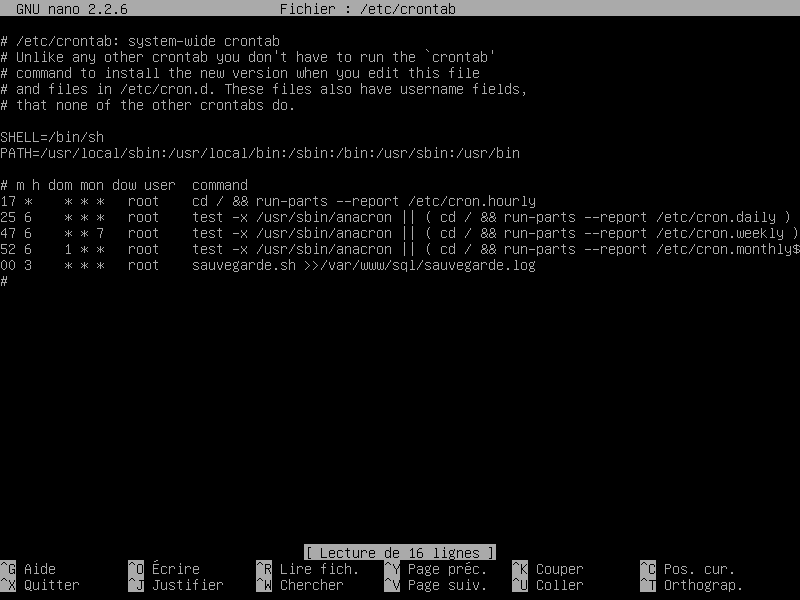
Pour que celui-ci soit exécutable nous faisons un chmod +x nomdufichier.sh, puis nous nous rentrons dans le fichier crontab pour que celui-ci s’exécute tous les jours à 03h00.


|
compte de messagerie |
adresse de messagerie |
protocole |
serveur entrant |
port entrant |
réception sécurisée |
|
Orange/Wanadoo |
orange.fr /wanadoo.fr |
IMAP* |
imap.orange.fr |
993 |
SSL |
|
Orange/Wanadoo |
orange.fr /wanadoo.fr |
POP3 |
pop.orange.fr |
995 |
SSL |
|
Hotmail |
hotmail.com / hotmail.fr / live.com / live.fr / msn.com |
POP3 |
pop3.live.com |
995 |
SSL |
|
Yahoo! |
yahoo.fr |
IMAP* |
imap.mail.yahoo.com |
995 |
SSL |
|
SFR |
sfr.fr |
IMAP* |
imap.sfr.fr |
143 |
aucune |
|
Neuf |
neuf.fr |
IMAP* |
imap.sfr.fr |
143 |
aucune |
|
Free |
free.fr |
IMAP* |
imap.free.fr |
143 |
aucune |
|
Gmail |
gmail.com |
IMAP* |
imap.gmail.com |
993 |
SSL |
|
Club-Internet |
club-internet.fr |
IMAP* |
imap.sfr.fr |
143 |
aucune |
|
AOL |
aol.com |
IMAP* |
imap.aol.com |
993 |
SSL |
|
Laposte |
laposte.net |
IMAP* |
imap.laposte.net |
993 |
SSL |
|
Cegetel |
cegetel.fr |
IMAP* |
imap.sfr.fr |
143 |
aucune |
|
Alice |
alice.fr |
POP3 |
pop.alice.fr |
110 |
aucune |
|
Noos |
Noos.fr |
POP3 |
pop.noos.fr |
110 |
aucune |
|
Télé 2 |
tele2.fr |
POP3 |
pop.tele2.fr |
110 |
aucune |
|
Tiscali |
tiscali.fr |
POP3 |
pop.tiscali.fr |
110 |
aucune |
|
Netcourrier |
netcourrier.com |
POP3 |
mail.netcourrier.com |
110 |
aucune |
|
Libertysurf |
libertysurf.fr |
POP3 |
pop.libertysurf.fr |
110 |
aucune |
|
Caramail |
caramail.fr / gmx.fr / gmx.com / caramail.com |
POP3 |
pop.gmx.com |
110 |
aucune |
|
Bouygues Telecom |
bbox.fr |
POP3 |
pop3.bbox.fr |
110 |
nc |
|
compte de messagerie |
adresse de messagerie |
serveur sortant |
port sortant |
envoi sécurisé |
envoi authentifié** |
|
Orange/Wanadoo |
orange.fr /wanadoo.fr |
smtp.orange.fr |
465 |
SSL |
Oui* |
|
Hotmail |
hotmail.com / hotmail.fr / live.com / live.fr / msn.com |
smtp.live.com |
587 |
TSL ( ou SSL) |
Oui* |
|
Yahoo! |
yahoo.fr |
smtp.mail.yahoo.fr |
465 |
SSL |
Oui* |
|
SFR |
sfr.fr |
smtp.sfr.fr |
587 |
aucune |
Oui* |
|
Neuf |
neuf.fr |
smtp.sfr.fr |
587 |
aucune |
Oui* |
|
Free |
free.fr |
smtp.free.fr*** |
465 |
SSL |
Oui* |
|
Gmail |
gmail.com |
smtp.gmail.com |
465 |
SSL |
Oui* |
|
Club-Internet |
club-internet.fr |
smtp.sfr.fr |
587 |
aucune |
Oui* |
|
AOL |
aol.com |
smtp.aol.com |
465 |
SSL |
Oui* |
|
Laposte |
laposte.net |
smtp.laposte.net |
465 |
SSL |
Oui* |
|
Cegetel |
cegetel.fr |
smtp.sfr.fr |
587 |
aucune |
Oui* |
|
Alice |
alice.fr |
smtp.alice.fr |
25 |
aucune |
Non |
|
Noos |
Noos.fr |
mail.noos.fr |
25 |
aucune |
Non |
|
Télé 2 |
tele2.fr |
smtp.tele2.fr |
25 |
aucune |
Non |
|
Tiscali |
tiscali.fr |
smtp.tiscali.fr |
25 |
aucune |
Non |
|
Netcourrier |
netcourrier.com |
smtp.orange.fr |
25 |
aucune |
Non |
|
Libertysurf |
libertysurf.fr |
mail.libertysurf.fr |
25 |
aucune |
Non |
|
Caramail |
caramail.fr / gmx.fr / gmx.com / caramail.com |
mail.gmx.com |
25 |
aucune |
Oui* |
|
Bouygues Telecom |
bbox.fr |
smtp.bouygtel.fr |
25 |
aucune |
nc |
|
Numéricable |
numericable.fr |
smtps.numericable.fr |
587 |
TLS |
OUI |

Configuration recommandée :
Ubuntu Linux 12.10 minimum et des hubs USB alimentés (nécessaire pour masteriser plusieurs tablettes à la fois) ainsi que des câbles micro USB.
Installation d’ADB + Fastboot
Installation de l’outil de copie:
Branchement des tablettes
Connectez votre hub au PC et vos tablettes au hub à l’aide des câbles USB. Fermez les éventuelles fenêtres d’exploration du contenu des tablettes qui apparaissent sur votre bureau.
Activation des options développeur sur vos tablettes
Dans Paramètes, A propos de la tablette, cliquer 7 fois sur Numéro de build. Une nouvelle catégorie appelée Options pour les développeurs apparait dans les paramètres, rendez-vous y et activez les entrées Rester activé et Déboggage USB.
Au moment de l’activation du déboggage USB, une fenêtre demandant de valider l’empreinte du pc s’affichera sur chaque tablette, cocher la case toujours et valisez sur chaque tablette. Si cette pop-up n’apparait pas sur l’une de vos tablettes, débrancher et rebrancher jusqu’à ce que’elle apparaisse.
Activer les sources inconnues sur vos tablettes
Dans Paramètres, Sécurité, activer Sources inconnues et désactiver Faire apparaître mots de passe.
Une fois vos tablettes connectées et les étapes de préparation terminées