INSTALLATION NumeriTab
Configuration PC Linux
Configuration recommandée :
Ubuntu Linux 12.10 minimum et des hubs USB alimentés (nécessaire pour masteriser plusieurs tablettes à la fois) ainsi que des câbles micro USB.
Installation d’ADB + Fastboot
- Depuis le terminal tapez : sudo apt-get install android-tools-adb
- Toujorus depuis le terminal, tapez : sudo apt-get install android-tools-fastboot
Installation de l’outil de copie:
- Décompresser le fichier mwandroidmaster.tgz
- Dans le dossier mwandromaster créé double cliquer sur le fichier INSTALL
- Validez le lancement dans un terminal en entrez votre mot de passe root si demandé
- Une fenêtre vous proposant d’installer YAD apparait, validez l’installation
- Une fois l’installation terminée, fermer la fenêtre du gestionnaire de paquets
- Une icône est créée sur votre bureau et l’installation est terminée
Préparation des tablettes
Branchement des tablettes
Connectez votre hub au PC et vos tablettes au hub à l’aide des câbles USB. Fermez les éventuelles fenêtres d’exploration du contenu des tablettes qui apparaissent sur votre bureau.
Activation des options développeur sur vos tablettes
Dans Paramètes, A propos de la tablette, cliquer 7 fois sur Numéro de build. Une nouvelle catégorie appelée Options pour les développeurs apparait dans les paramètres, rendez-vous y et activez les entrées Rester activé et Déboggage USB.
Au moment de l’activation du déboggage USB, une fenêtre demandant de valider l’empreinte du pc s’affichera sur chaque tablette, cocher la case toujours et valisez sur chaque tablette. Si cette pop-up n’apparait pas sur l’une de vos tablettes, débrancher et rebrancher jusqu’à ce que’elle apparaisse.
Activer les sources inconnues sur vos tablettes
Dans Paramètres, Sécurité, activer Sources inconnues et désactiver Faire apparaître mots de passe.
Masterisation des tablettes
Une fois vos tablettes connectées et les étapes de préparation terminées
- Double cliquer cliquer l’icône mwAndroMaster présente sur le bureau du PC
- Deux fenêtres apparaissent, dans la plus petite, cliquez sur le premier menu déroulant, (choose the archive directory) sélectionnez Autre … en bas de la liste, et choisissez le dossier contenant le master à déployer.
- S’assyrer que le second menu déroulant (Choose what steps) est sur All Steps.
- Cliquer sur le bouton Select devices
- Dans la grande fenêtre listant vos tablettes, s’assurer que la liste contient autant de lignes que de tablettes branchées. Et cliquer sur le bouton Master ALL Devices Shown.
- Vous aurez une visualisation des étapes de progression. Une fois le precessus terminé, les lignes deviennent vertes et indiquent un statut done. Passez à l’étape suivante. Si une tablette échoue (ligne rouge à isolez la tablette et contactez-nous.
Étapes finales
- Vérifiez que toutes les applications sont présentes sur la tablette
- Puis, sur chaque tablette:
- Cliquer sur Home, puis NumériTab et Toujours
- Validez les 5 demandes d’autorisation successives (pop-ups)
- Attendre la fin de l’installation des ressources (écran de chargement Numéritab)
- Cliquer sur NumériTab puis activer l’accès aux données d’utilisation. Cliquer sur retour deux fois
- Autoriser la superposition sur les autres applis. Cliquer sur retour
- Activer le mode administrateur si cela vous est demandé ainsi que les conditions d’utilisation Samsung SEAP
- Votre tablette va charger pendant quelques secondes puis afficher la fenêtre de login de NumériTab
- Votre tablette est prête.
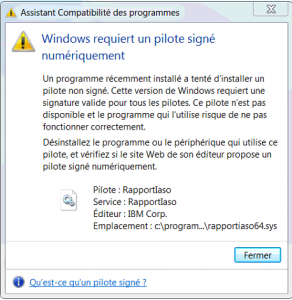
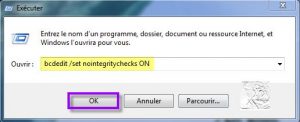
 Il est fortement recommandé de réactiver la vérification de signatures de pilotes.